不少使用Pixel系列手机的用户升级到原生安卓13、14版本之后,经常会遇到VPN点击连接后毫无反应、直接提示服务启动失败的问题,大部分情况都不是VPN应用本身的故障,而是Pixel原生系统独有的VPN权限管控规则没有被正确触发。本文会完整说明Pixel手机VPN连接权限的所有细节,从规则原理到操作步骤再到异常排查,帮你理清权限相关的所有常见问题。

用户可在Pixel手机系统设置中调整VPN相关权限配置
Pixel手机VPN连接权限的默认管控规则
Pixel系列搭载的原生安卓系统,和第三方定制安卓系统的VPN权限逻辑有明显区别,机场vpn谷歌从安卓13版本开始专门为Pixel机型新增了VPN服务的前置校验机制,所有应用想要调用系统VPN通道,都需要经过两层权限校验,而不是其他机型那样安装应用后就能直接申请连接。
大家常提到的Pixel手机VPN连接权限,实际分为两个独立层级:第一层是VPN应用本身的前台后台运行权限,属于普通应用权限范畴;第二层是系统级的VPN路由授权,这是Pixel独有的高等级权限,直接决定应用能不能接管设备的全部网络流量。很多用户混淆了两个层级的权限,以为装完VPN应用点连接就能生效,实际上Pixel会自动拦截没有经过校验的VPN服务请求。
这套权限设计的初衷是防范恶意应用伪装成VPN工具窃取用户明文流量,所以默认所有新安装的VPN应用,机场推荐哪怕你在其他安卓机型上已经正常使用过,第一次在Pixel上触发连接请求时,系统都会弹出专属的二次校验提示,不少用户没仔细看提示直接点了拒绝,后续就会出现VPN始终连不上的问题。
开启VPN连接权限的前置检查步骤
正式申请系统VPN权限之前,首先要确认你使用的VPN应用来源合规,Pixel内置的谷歌安全扫描工具会自动标记非正规应用商店来源的VPN应用为低信任度软件,直接屏蔽它的系统VPN权限申请入口,这种情况下你点击连接按钮只会弹出“无法启动VPN服务”的提示,根本不会弹出系统授权窗口。
接下来要检查VPN应用的基础运行权限,进入Pixel系统设置的应用管理界面,找到对应的VPN应用后打开权限详情页,把“后台活动”“悬浮窗显示”这两个权限设置为始终允许,如果这两个权限被系统默认限制,VPN应用连发起系统授权请求的机会都没有,点击连接之后不会出现任何界面反馈。
还要确认Pixel手机当前没有其他已经激活的VPN服务在后台运行,原生系统同一时间只允许一个VPN连接生效,如果你之前安装过其他VPN应用没有完全卸载,残留的旧VPN配置会占用系统VPN权限通道,新的VPN应用自然无法正常获取授权。
系统级VPN权限的正式开启操作
完成前置检查之后打开你要使用的VPN应用,点击主界面的连接按钮,机场vpn正常情况下Pixel屏幕顶部会弹出系统级的授权弹窗,弹窗内容会明确标注“是否允许[对应应用名]设置VPN连接,以便监控你设备上的所有网络流量”,这个弹窗是系统原生生成的,不是VPN应用自行开发的提示界面。
这时候不要选择“仅本次允许”或者“拒绝”选项,直接点击弹窗里的“始终允许”按钮,要是误点了另外两个选项,Pixel系统会直接把这个应用的VPN权限标记为受限状态,后续你再点击连接按钮,系统都不会再弹出授权窗口,很多用户卡在这里误以为是VPN应用本身故障,实际上只是权限被系统默认拦截了。
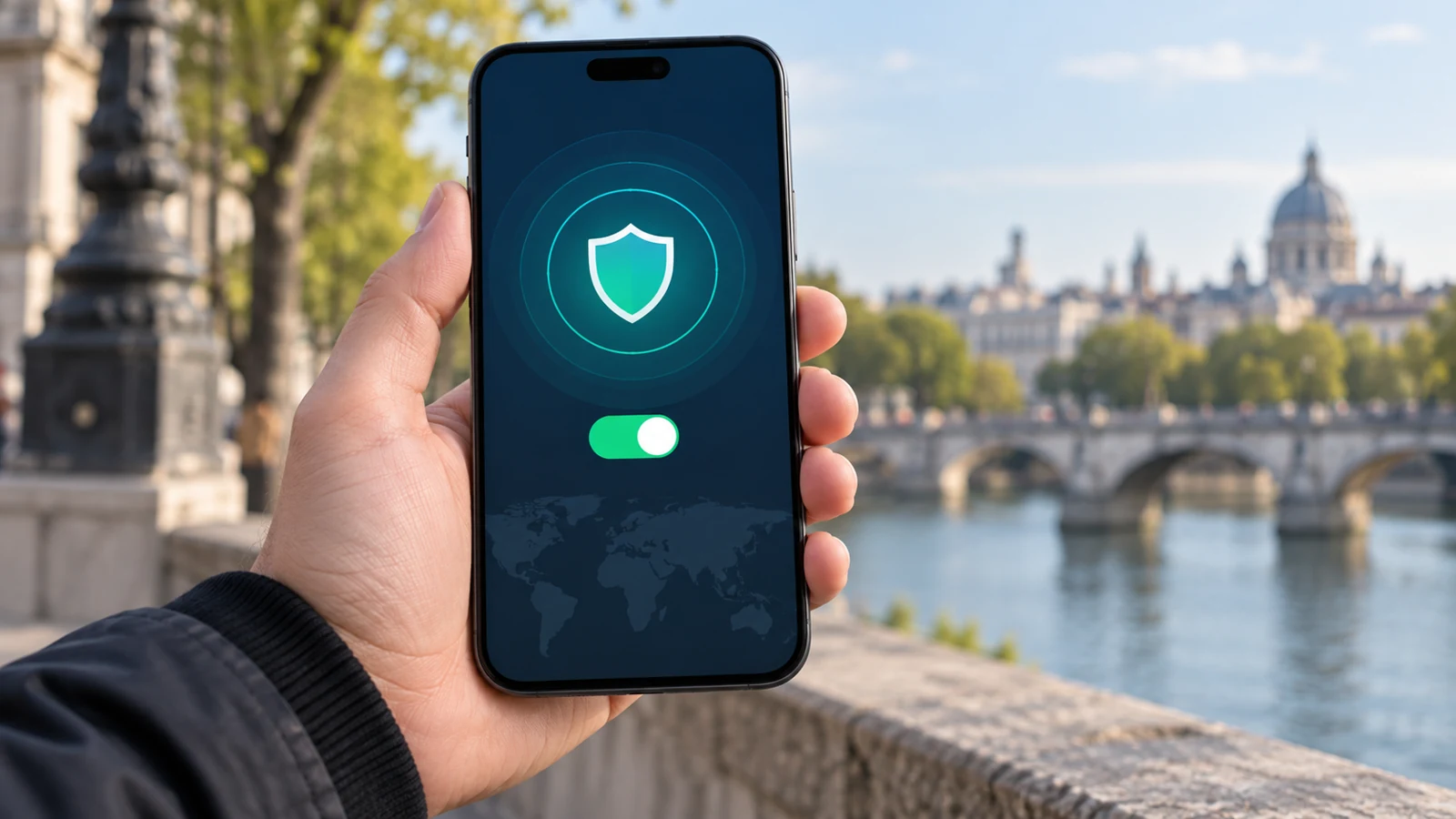
授权完成之后你可以下拉Pixel的通知栏,看到状态栏顶部出现钥匙形状的VPN常驻通知,这就说明系统级的VPN连接权限已经成功授予,VPN服务处于正常运行状态,你可以正常使用对应的网络连接服务。
常见权限异常的故障定位方法
要是你点击VPN应用的连接按钮之后始终弹不出系统授权弹窗,可以进入Pixel系统设置的“网络和互联网-VPN”选项,手动点击添加新的VPN配置,按照你使用的服务参数手动录入之后保存,这时候系统会直接触发权限校验流程,绕开应用端的请求异常问题。
要是你之前误点了拒绝授权,也不需要卸载重装VPN应用,直接进入系统VPN设置页面,找到对应的应用条目,点击右侧的齿轮设置图标,把里面的“始终允许使用该VPN”的开关手动打开,机场推荐就能直接恢复被拦截的系统级VPN权限。
还要注意Pixel的极致省电模式或者数字健康的流量限制规则,开启极致省电之后系统会自动收回所有非系统应用的VPN后台权限,你需要把常用的VPN应用加到省电模式的不受限制名单里,避免应用在后台运行的时候权限被系统自动回收。
最后也要提醒大家,不要对VPN权限的作用有超出边界的预期,Pixel的VPN权限管控机制只是保证VPN服务的流量路由不被其他第三方应用篡改,不代表开启VPN之后就能实现绝对的匿名效果,日常使用过程中还是要注意甄别访问站点的安全性。